Ubuntu
本文最后更新于 2025年9月27日 凌晨
记录Ubuntu使用过程中遇到的问题和知识
VMWare中无法ping通 8.8.8.8
1️⃣ 确认 VMware 网络模式
关机 Ubuntu 虚拟机。
在 VMware Workstation 主界面:
右键虚拟机 → 设置(Settings) → 网络适配器(Network Adapter)
选择 NAT(推荐)。
勾选 已连接(Connected) 和 **启动时连接(Connect at power on)**。
点击 确定 保存。
如果之前是 Host-Only 或 Custom,一定要改成 NAT。
2️⃣ 启动 VMware NAT 服务(Windows 宿主机)
在 Windows 按
Win + R→ 输入services.msc→ 回车。找到并确保以下服务正在运行:
VMware NAT Service
VMware DHCP Service
没运行的话 → 右键 → 启动
启动类型改为 自动。
3️⃣ 启动 Ubuntu 网卡
启动虚拟机后在 Ubuntu 终端执行:
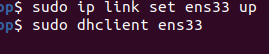
sudo ip link set ens33 up sudo dhclient ens33
ip link set ens33 up:开启网卡dhclient ens33:向 VMware 的 DHCP 申请 IP
然后再次查看:
ip a
✅ 如果成功,你会看到类似:
inet 192.168.x.x/24 brd 192.168.x.255 ...
4️⃣ 如果没有自动获取到 IP
- 重启网络管理器:
sudo systemctl restart NetworkManager
- 或者:
sudo systemctl restart networking
5️⃣ 测试网络
获取到 IP 后再试:
ping -c 4 8.8.8.8 ping -c 4 www.baidu.com
若都能通,再执行:
sudo apt update sudo apt install net-tools
🌟 补充:让网卡开机自动启动
编辑 netplan 配置文件:
sudo nano /etc/netplan/01-netcfg.yaml
示例内容:
network: version: 2 renderer: NetworkManager
保存后:
sudo netplan apply
NetworkManager 会自动管理并在开机时启用 ens33。
这次好像是没启动网卡造成的,输入下面这个命令就好了