CPU
本文最后更新于 2025年9月25日 凌晨
记录CPU相关信息
HWMonitor如何查看CPU温度
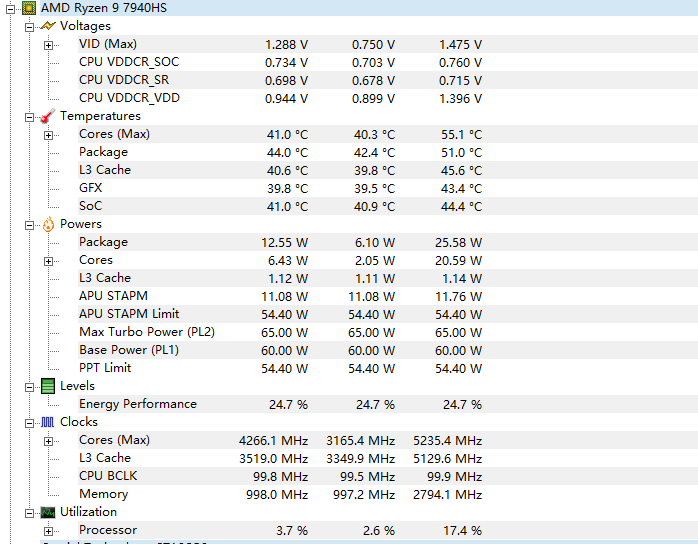
🔑 温度区域
在 Temperatures(温度)这一栏,你可以看到多行数据,例如:
| 项目 | 说明 | 看哪个数值 |
|---|---|---|
| Cores (Max) | CPU 核心温度(核心平均值/最高核心) | 最关键,这是 CPU 的核心温度。 |
| Package | CPU 整体封装温度(外壳/总温度) | 也很重要,用来判断整体散热情况。 |
| L3 Cache | CPU 三缓的温度 | 仅供参考。 |
| GFX | CPU 内置核显的温度 | 如果用核显才关注。 |
| SoC | 系统芯片部分温度(内存控制器等) | 辅助参考。 |
📊 三列数据的含义
HWMonitor 每一行右边通常有 三个数值(你的截图是这样):
Current:当前实时温度(随负载变化)
Min:本次启动以来的最低温度
Max:本次启动以来的最高温度
例如:
Cores (Max): 41.0 °C | 40.3 °C | 55.1 °C
41.0 → 当前温度
40.3 → 这次开机后最低温度
55.1 → 这次开机后最高温度(峰值)
🟢 正常范围参考
待机/轻度使用:30~50℃ → 很健康
中等负载(办公/看视频):50~70℃ → 正常
高负载/游戏:70~85℃ → 可以接受
>90℃ → 需要注意散热(清灰/换硅脂/加风扇)
你的截图中:
Cores 当前 41℃,最高 55℃ → 非常安全,散热很好。
Package 当前 44℃ → 也非常正常。
💡使用技巧
只看 CPU 温度:
关注 Cores (Max) 和 Package 两行就够了。监控最高温:
如果要测试散热,可以运行游戏/压力测试,然后看 Max 列,评估峰值。长时间记录:
想要保存温度曲线,可以用 HWiNFO 或者 HWMonitor Pro 版本来记录。
HWiNFO64长期监控CPU温度
✅ 1️⃣ 打开传感器窗口(实时曲线)
启动 HWiNFO64 时,在启动弹窗选择
「Sensors-only」(只监控传感器)→ 点击 Run。如果已经进入主界面:
点击左上角的齿轮图标 或菜单栏 Sensors。进入后会看到一长串硬件传感器数据。
找到 CPU [你的型号] 区域
重点看
CPU (Tctl/Tdie)、CPU Die (Average)、Core Temperatures这些字段列里通常显示 Current / Minimum / Maximum / Average 温度
右击对应的温度项目 → Show Graph
弹出的窗口会显示实时折线图,可以放在桌面角落长期观察。
可以右击图表 → Always on Top 保持最前。
✅ 2️⃣ 记录日志(长时间保存数据)
如果你想保存几小时甚至几天的温度变化,方便后续分析:
在 Sensors 窗口左下角,点击 Logging 按钮(小磁盘图标)。
选择保存路径和文件名(CSV 格式)。
点击 Start 开始记录。
- HWiNFO 会把所有传感器(包括 CPU 温度)按时间写入文件。
结束时点击 Stop。
- CSV 文件可用 Excel、LibreOffice 或数据分析工具绘制曲线。
🔍 温度范围参考(Ryzen 9 7940HS)
待机/轻负载:35–55 °C
中高负载:70–85 °C
短时间高负载峰值:可到 90 °C 左右(TjMax 约 105 °C)
💡实用小技巧
如果只想看一个小窗口:
右击任何温度行 → Add to Tray,可在系统托盘常驻实时显示。想监控多个参数:
多开几个 Show Graph,分别显示温度、频率、功耗。
总结:
👉 Sensors 窗口 是实时+长期观察的核心入口。
👉 Show Graph = 即时曲线;
👉 Logging = 长时间保存数据。
只要保持 HWiNFO 运行,CPU 温度变化就能完整记录下来。